
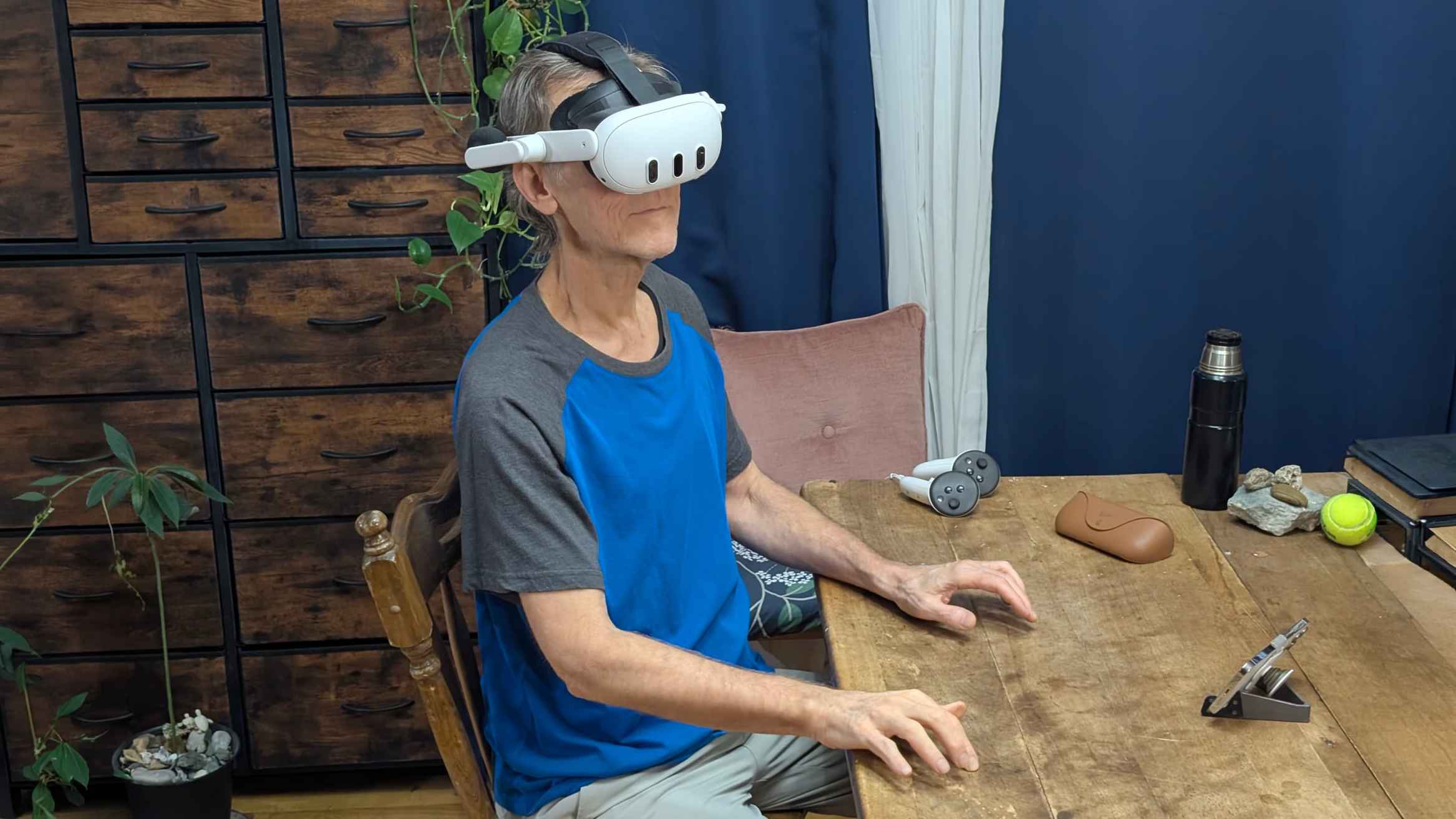
Die Meta Quest 3 als mobiler Spatial Computer: Ein Leitfaden für unterwegs und Zuhause
Die Meta Quest 3 wird zunehmend mehr als nur ein VR-Headset für Gaming und Fitness. Dank der neuesten Updates des Horizon OS entwickelt sie sich zu einem leistungsfähigen, reisefähigen Spatial Computer, der virtuelle Arbeitsbereiche in nahezu jeder Umgebung ermöglicht. Dieser Artikel beleuchtet, wie Nutzer das volle Potenzial ihrer Quest 3 oder Quest 3S als tragbares Produktivitätswerkzeug ausschöpfen können.
Mehr Bildschirmfläche, weniger Platzbedarf
Einer der größten Vorteile der Quest 3 als Spatial Computer ist die Möglichkeit, mehrere riesige virtuelle Bildschirme zu nutzen, ohne zusätzlichen physischen Raum zu beanspruchen. Dies ist besonders vorteilhaft für Personen, die in Wohnungen oder geteilten Räumen leben und denen es an Desktop-Platz mangelt. Das Headset bietet hierbei deutlich mehr Bildschirmfläche als ein Laptop oder Smartphone.
Notwendige Vorbereitungen für reibungsloses Arbeiten
Um die Quest 3 effektiv als Computer nutzen zu können, sind einige Vorbereitungen erforderlich, um unerwartete Probleme auf Reisen oder außerhalb der gewohnten Umgebung zu vermeiden:
Der Browser als Fundament
Der Browser ist die zentrale Schnittstelle für die Produktivität auf der Quest 3. Es ist wichtig, die Kompatibilität von Web-Apps und Websites zu testen. Melden Sie sich bei wichtigen Konten an, erstellen und bearbeiten Sie Dokumente in den von Ihnen verwendeten Web-Apps und testen Sie den Upload/Download von Dateien. Sollten Probleme auftreten, wie etwa visuelle Störungen bei Google Docs, empfiehlt sich die Nutzung alternativer Online-Editoren wie Microsoft Word Online oder StackEdit.
Eine empfehlenswerte Alternative zum Meta-Browser ist der Fluid Browser, der auf Chromium basiert und eine optional Gecko-Rendering-Engine bietet. Fluid zeichnet sich durch eine flexible Benutzeroberfläche, Handgestenunterstützung und erweiterte Funktionen wie anpassbare Passthrough-Reichweite und Mehrbenutzer-Fensterfreigabe aus.
Den Browser vorbereiten
Für einen reibungslosen Übergang vom Desktop zur Quest sind Anpassungen erforderlich:
- Cloud Backup aktivieren: Sichern Sie Lesezeichen, Browserverlauf und Erweiterungen in den Browser-Einstellungen, um Datenverlust zu vermeiden.
- Dateizugriff: Cloud-Speicherdienste sind der einfachste Weg, um auf wichtige Dateien zuzugriffe.
- Passwort-Autofill: Nutzen Sie Metas Passwort-Importfunktion oder externe Passwort-Manager, um Anmeldungen zu vereinfachen und zu sichern. Ein Geräte-PIN erhöht die Sicherheit zusätzlich.
- Browser-Erweiterungen: Das Ökosystem der Erweiterungen wächst. Wichtige Tools wie Passwort-Manager, Inhaltsblocker und VPNs können integriert werden. Testen Sie diese vor Reiseantritt.
- Lesezeichen: Da Meta keine direkte Importfunktion bietet, können Workarounds wie Proton Pass oder Browser wie Wolvic, der Firefox-Lesezeichen synchronisieren kann, hilfreich sein.
Eingabemöglichkeiten erkunden
Eine schnelle und zuverlässige Texteingabe ist entscheidend für produktives Arbeiten:
- Systemtastatur: Für kurze Nachrichten und Suchen ausreichend. Aktivieren Sie Wisch- und Spracheingabe für mehr Effizienz.
- Bluetooth-Tastatur und -Maus: Die zuverlässigste Methode für längere Arbeitssitzungen. Ein kompaktes Keyboard mit integriertem Trackpad ist ideal für unterwegs.
- Metas Surface Keyboard: Eine experimentelle Funktion, die eine virtuelle Tastatur auf physische Oberflächen projiziert. Ideal für Touch-Typing, da sie taktiles Feedback simuliert und eine hohe Portabilität bietet.
Apps für spezifische Anwendungsfälle
Neben dem Browser erweitern spezialisierte Apps die Funktionalität der Quest 3:
- 3D-Arbeit: Apps wie Gravity Sketch und ShapesXR ermöglichen intuitives Modellieren und Gestalten in einem immersiven 3D-Raum.
- Kommunikation: Meta-eigene Apps wie Instagram, Facebook und Messenger halten Sie in Kontakt.
- Streaming: Native Apps oder Browser-Tabs verwandeln jeden Ort in ein privates Kinoerlebnis.
Tipps für Portabilität zu Hause und auf Reisen
- Zubehör: Ladegerät, USB-C-Kabel, Powerbank für längere Sessions und ein Mikrofasertuch für die Linsen sind empfehlenswert.
- Reisemodus: Die Quest 3 verfügt über einen Reisemodus, der Bewegungen in Flugzeugen oder Zügen kompensiert und manuell in den Schnelleinstellungen aktiviert werden kann.
- Vorbereitung auf Pannen: Installieren Sie einen Drittanbieter-Browser, halten Sie Ihr Smartphone für Multi-Faktor-Authentifizierung bereit und stellen Sie sicher, dass die Horizon Mobile App installiert ist, um Links und Fotos zu senden.
Die Quest 3 als Spatial Computer: Realistische Erwartungen
Es ist wichtig, die Leistungsgrenzen der Quest 3 zu kennen. Sie bietet die Prozessor- und Speicherleistung eines Smartphones und ist nicht für komplexe Multitasking-Szenarien mit Dutzenden von Tabs ausgelegt. Für browserzentrierte Workflows, fortschrittliche Technologie und hohe Portabilität ist sie jedoch hervorragend geeignet. Insbesondere bei der Nutzung von VR-nativen Tools für räumliche Aufgaben übertrifft sie herkömmliche Laptops. Für spezialisierte Desktop-Software können Remote-Access-Apps wie Virtual Desktop die Verbindung zu macOS- und Windows-Systemen herstellen.
Die Meta Quest 3 bietet einen Vorgeschmack auf die Zukunft des Spatial Computing mit virtuellen Bildschirmen, intuitiver Gestensteuerung und Mixed-Reality-Schnittstellen. Ein wenig Einrichtungszeit und Experimentierfreude sind hierfür der Schlüssel.
Welche Aspekte des Spatial Computings mit der Quest 3 reizen euch am meisten oder seht ihr das größte Potenzial?
#VoodooDE #VR #MetaQuest3 #Quest3S #SpatialComputing #VRProduktivität #Technologie #VirtuellerArbeitsplatz #explorewithquest #QuestCreatorPartner
hi voodoo thx für deine beiträge!!! was mir auffällt: wenn ich vr news google kommt immer nur vr news von heise, upload vr und die alte mixed seite. aber leider nicht deine seite.